
macOS 安装 TranAI 教程:提示无法验证开发者怎么办
从官网下载 TranAI-Setup-1.0.6.dmg 后,很多 macOS 用户第一次打开时会看到这样的提示:
“Apple 无法验证 'TranAI' 是否包含可能危害 Mac 安全或泄漏隐私的恶意软件。”
这是 macOS 的 Gatekeeper 安全机制在起作用,不是 TranAI 存在病毒,也不是下载出了问题。只要完成下面的一次性放行操作,之后 TranAI 就能正常启动,不会再反复提示。
适用版本
- macOS 10.15 (Catalina) 及以上版本
- 同样适用于 macOS 11 / 12 / 13 / 14 / 15 (Sequoia) 及更新版本,不同系统版本的界面文字略有差异
第一步:下载并打开 DMG 安装包
- 前往 TranAI 下载中心,点击 macOS 版本的「立即下载」,得到
TranAI-Setup-1.0.6.dmg。 - 双击该
.dmg文件,将 TranAI 图标拖入「应用程序」文件夹。 - 首次启动时,在「应用程序」中双击 TranAI。
第二步:出现拦截提示时选择「完成」
如果出现下图的拦截弹窗,请点击 「完成」(Done),不要点击「移到废纸篓」。
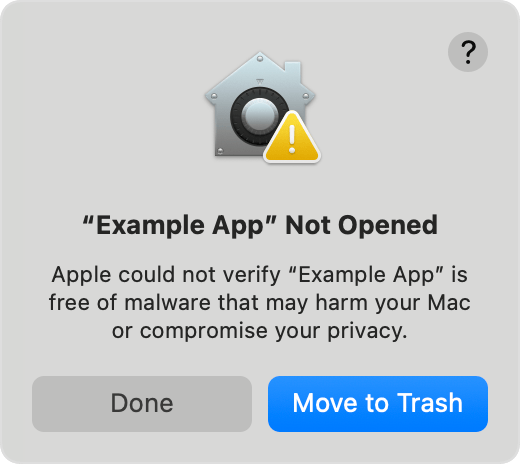
图 1:首次打开时的安全提示,点击「完成」而非「移到废纸篓」
截图来源:Apple 官方支持文档。示例应用名称非 TranAI,界面样式一致。
关闭弹窗后,需要手动到系统设置里放行。
第三步:打开「系统设置 → 隐私与安全性」
- 点击屏幕左上角的 苹果图标() → 选择 「系统设置」(旧版 macOS 称为「系统偏好设置」)。
- 在左侧边栏点击 「隐私与安全性」。
- 向下滚动到 「安全性」 区域,你会看到类似下面的提示:
已阻止使用 “TranAI”
- 点击该提示右侧的 「仍要打开」(Open Anyway) 按钮。
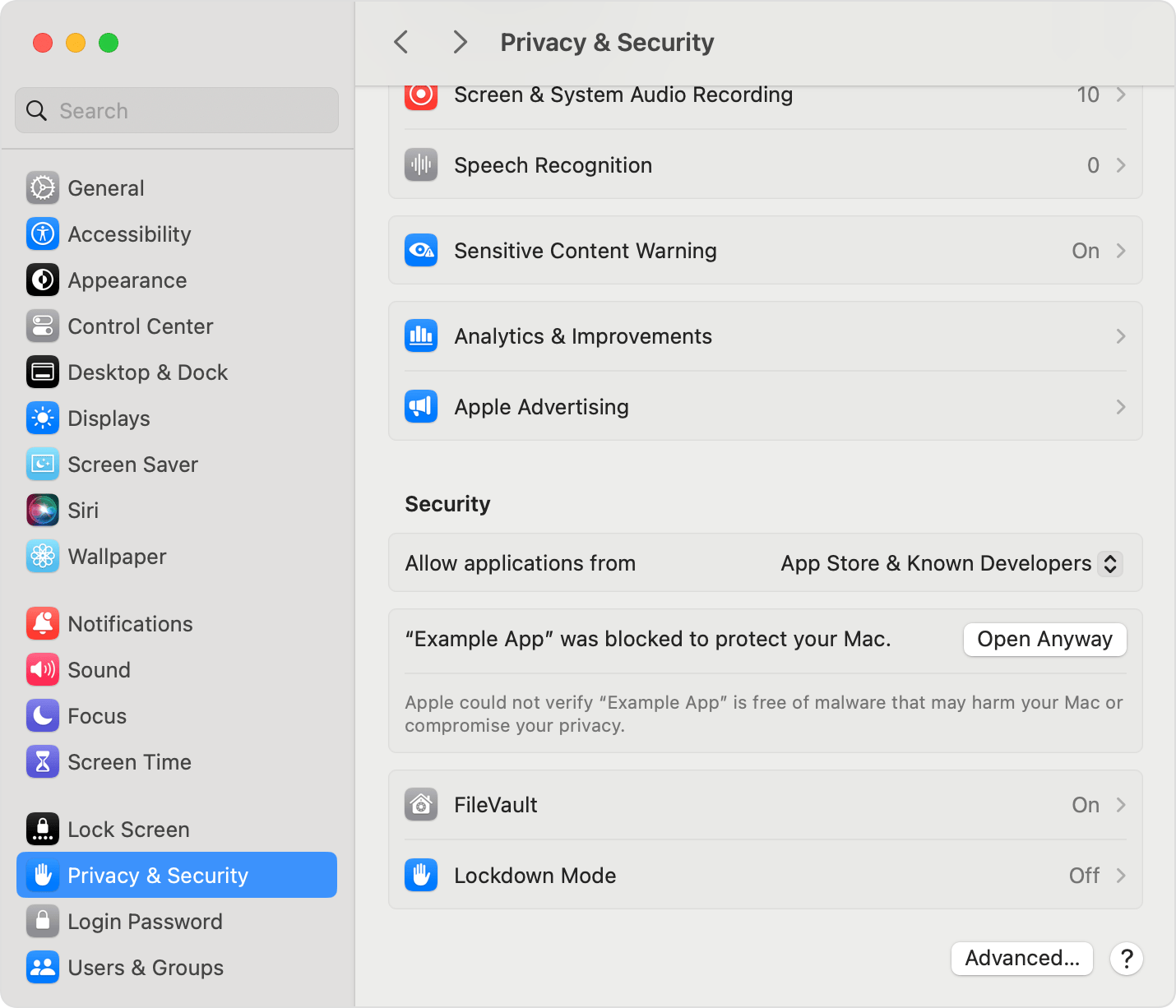
图 2:在「隐私与安全性」中点击「仍要打开」
第四步:确认授权
- 系统会弹出确认框,点击 「打开」。
- 输入 Mac 登录密码,或使用 Touch ID / Apple Watch 验证。
- 再次回到应用列表并打开 TranAI,即可正常使用。
找不到「仍要打开」按钮怎么办?
如果「安全性」区域没有出现「仍要打开」的提示,说明系统还没有记录这次拦截。请按顺序检查:
- 必须先双击运行过一次 TranAI,触发拦截提示后再回到本页面;
- 完全退出「系统设置」再重新打开;
- 确认你打开的是 「隐私与安全性」,而不是「隐私与安全」的其他子项;
- 升级到最新的 macOS 版本后再尝试。
其他可用的放行方式(备用方案)
如果上述方式仍然打不开,可以在「终端」中执行以下命令手动放行。打开「终端」(聚焦搜索 → 输入 Terminal → 回车),粘贴执行:
xattr -cr /Applications/TranAI.app然后重新打开 TranAI 即可。该命令的作用是清除应用文件的隔离属性(quarantine),与手动点击「仍要打开」效果一致。
建议优先使用「仍要打开」按钮,这是 Apple 官方推荐且最安全的方式。
关于安全提示的说明
- TranAI 通过 DMG 分发,尚未完成 Apple 公证(Notarization),因此系统会默认提示未知开发者,这属于正常现象。
- 「仍要打开」是针对单个应用的一次性手动安全例外,只针对你亲自从官网下载的安装包执行。
- 请务必确认安装包来自 TranAI 官网下载中心,不要使用第三方来源的文件。
常见问题
Q:完成放行后每次打开都会再提示吗? 不会。放行一次之后,系统会记住该授权,之后可以正常启动。
Q:提示的是「已损坏,无法打开」怎么办? 通常是因为下载不完整。请删除 dmg 重新下载,并校验文件大小是否与官网标注一致;如仍有问题,请联系 客服。
Q:Windows 需要做这一步吗? 不需要。Windows 版本安装程序不涉及此问题。
总结
macOS 拦截提示的本质是 Gatekeeper 的默认安全策略。通过「系统设置 → 隐私与安全性 → 仍要打开」两步即可完成放行,整个过程不到 1 分钟。如果你在操作中遇到其他问题,欢迎随时联系我们的客服团队。

